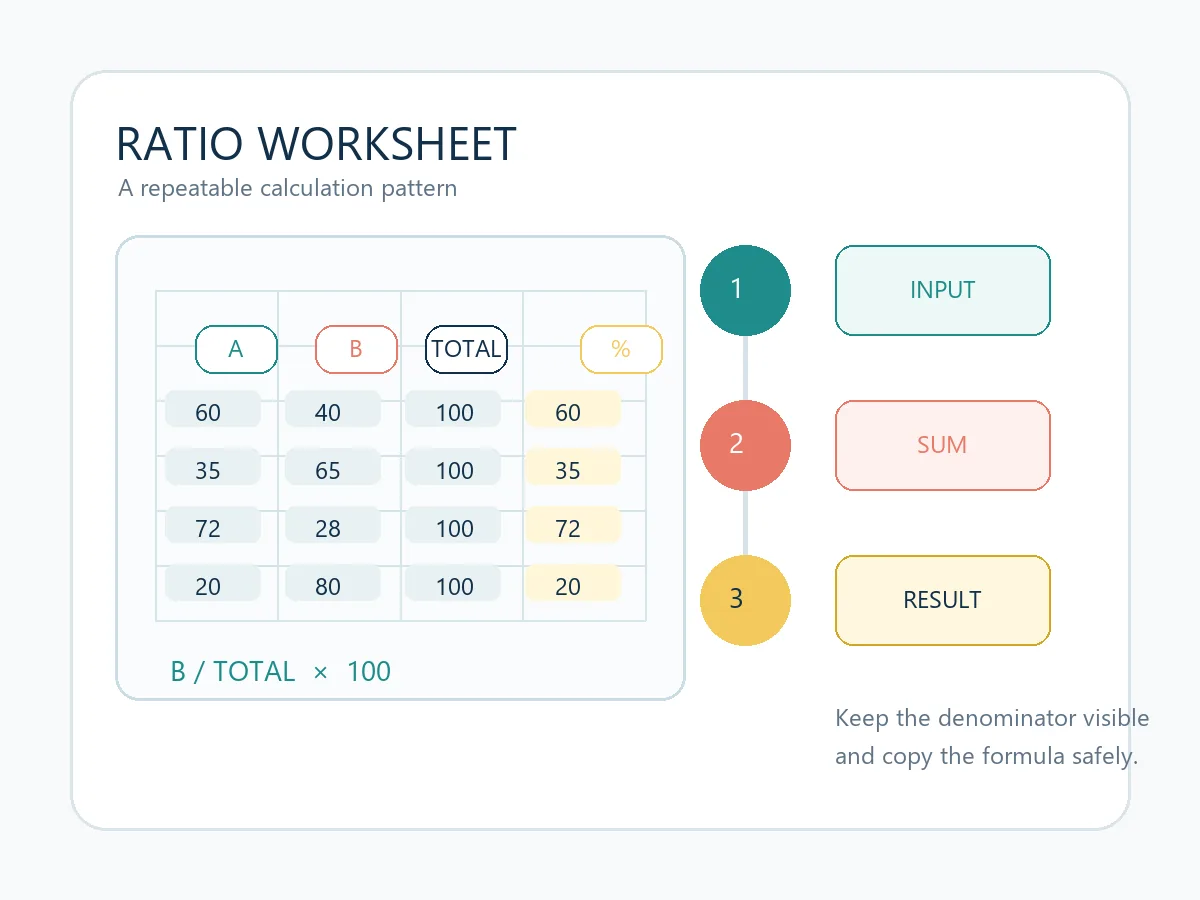
エクセル 比率 計算の基本は「部分÷全体」です。たとえばB2に部分、C2に合計を入力し、D2に =B2/C2 と入力してパーセント表示にします。数値として45.5と表示したい場合は =B2/C2*100 とします。
自動化のコツは、入力値、分母、結果の列を分け、合計セルを絶対参照にすることです。これなら内訳が増えても数式を下へコピーでき、手計算の転記ミスを減らせます。この記事では、比率・構成比・A:Bの整数比・増減率を混同しないための表と式をまとめます。
先に使える式
- 割合を表示:
=部分セル/全体セル→ セルの表示形式を「パーセント」にする。 - 構成比:
=B2/SUM($B$2:$B$5)→ 合計範囲を固定する。 - A:Bの整数比:
=A2/GCD(A2,B2)&":"&B2/GCD(A2,B2)。 - 0除算を空欄にする:
=IFERROR(B2/$C$2,"")。
1. エクセルで扱う比率計算の3つの型
「比率」という言葉は、何を分母にするかで式が変わります。入力前に全体を決めると、比率の計算方法を間違えにくくなります。
| 知りたい結果 | 基本式 | 表示例 | 使う場面 |
|---|---|---|---|
| 部分の割合 | 部分÷全体 | 25% | 構成比、達成率、内訳の比較 |
| A:Bの比 | AとBを最大公約数で割る | 2:3 | 人数、配分、材料比の比較 |
| 増減率 | (新しい値−古い値)÷古い値 | 15%増 | 前月比、前年比、改善率 |
たとえば「売上250万円のうち商品Aが120万円」は 120÷250 なので48%です。一方、「前年800万円から920万円になった」は (920−800)÷800 で15%増です。後者を単純に 920÷800 とすると115%となり、これは増減率ではなく倍率です。
一般的な比率の意味や、何対何・何倍・何パーセントの違いを先に確認したい場合は、比率計算の基本ガイドも参照してください。
2. 比率計算テンプレートのセル配置
次のように、A列を区分、B列を内訳、C列を合計、D列を構成比にすると、表の役割が明確になります。合計を各行に繰り返し表示する方法もありますが、ここではC2に一つの合計を置き、D列から固定参照します。
| セル | 入力・式 | 意味 |
|---|---|---|
| A1 | 区分 | 商品名や部門名 |
| B1 | 内訳 | 各区分の数量・売上・人数 |
| C2 | =SUM($B$2:$B$5) | 全体の合計。絶対参照の基準 |
| D2 | =B2/$C$2 | B2の構成比。D5までコピー |
| E2 | =IFERROR(B2/$C$2,"") | 合計が0のときのエラーを空欄にする例 |
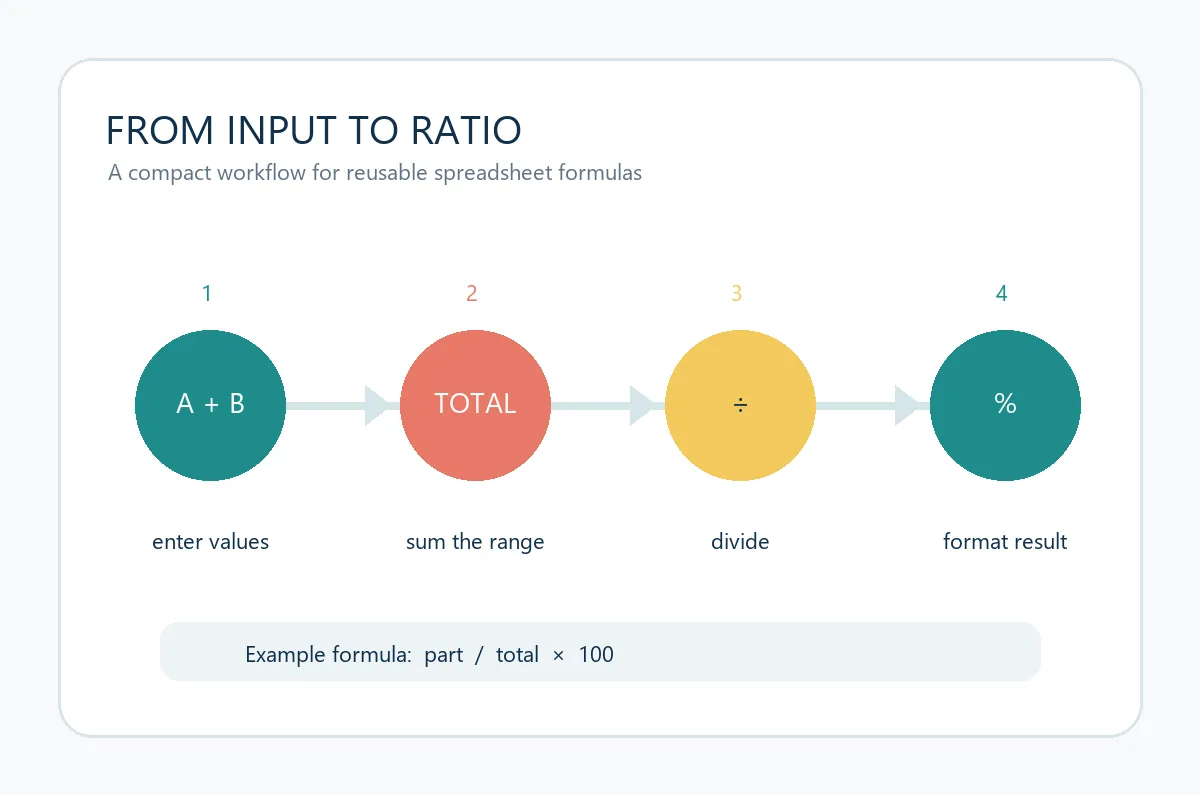
このテンプレートでは、B2〜B5に内訳を入力します。C2の SUM が合計を作り、D2の式が「この行の内訳÷全体」を計算します。D2をD5までコピーした後、D列をパーセント表示にすれば、各行の構成比を一覧できます。合計が変わっても、D列は自動的に更新されます。
3. 数式を入力して複数行へ自動適用する手順
手順1:分母を決める
最初に「何に対する割合か」を言葉で書きます。売上の内訳なら分母は売上合計、達成率なら目標値、男女比なら男女の合計ではなく、AとBを並べるのか全体に対する割合なのかを決めます。分母が曖昧なまま式を作ると、計算結果が合っていても意味がずれます。
手順2:入力列と結果列を分ける
元データを直接上書きせず、入力列と計算列を分けます。入力値はB列、合計はC2、結果はD列というように役割を固定すると、後から見直したときに式の意味が分かります。単位も見出しに「円」「人」「個」などを入れておくと、別単位の混在を防げます。
手順3:相対参照と絶対参照を使い分ける
B2 は下へコピーすると B3、B4 と移動する相対参照です。$C$2 はどの行へコピーしてもC2のまま残る絶対参照です。構成比では分子を相対参照、合計を絶対参照にします。F4キーで参照形式を切り替えられるため、式を組み立てるときに活用できます。
手順4:表示形式を整える
=B2/C2 の結果は0.48のような小数です。ホームの表示形式からパーセントを選ぶと48%として表示できます。*100 を式に入れたうえでパーセント表示にすると4,800%になるため、どちらか一方だけにしてください。小数点以下の桁数は、元データの精度と目的に合わせて決めます。
手順5:テーブル化して行追加に備える
明細が増える表は、入力範囲をテーブル化すると新しい行に数式や書式を引き継ぎやすくなります。通常のセル範囲で作る場合も、合計範囲を余分に広げすぎず、対象データの範囲を記録してください。行を追加したのに合計が増えない場合は、SUMの範囲を確認します。
4. A:Bの整数比と構成比の求め方
A:Bの形にする
24と36を何対何で表すなら、最大公約数12で割って2:3にします。A2に24、B2に36がある場合は、次の式で文字列として表示できます。
=A2/GCD(A2,B2)&":"&B2/GCD(A2,B2)GCDは最大公約数を返す関数です。小数を含む場合は、まず10倍や100倍して整数にそろえ、計算後の意味を確認します。たとえば1.5と2.25を扱うとき、単純に小数を丸めると比率が変わるため、元の単位と丸め方を記録してください。
全体に対する構成比にする
AとBの合計に対するAの割合なら =A2/SUM($A$2:$B$2) のように、分母へ合計範囲を指定します。AとBだけでなく複数区分があるときは、すべての内訳を分母に含めます。構成比の合計が100%になるかを確認すると、対象範囲の漏れを見つけやすくなります。
3つの数値を整数比や構成比に配分する考え方は、3つの数値の比率計算ガイドにも例があります。エクセルでは、元の値・合計・結果を列に分けると同じ考え方を表へ移せます。
5. 実務で使えるエクセル比率計算の例
| ケース | 入力値 | 式 | 結果 |
|---|---|---|---|
| 商品Aの構成比 | A=120、合計=250 | =120/250 | 48% |
| 商品Bの構成比 | B=80、合計=250 | =80/250 | 32% |
| 前年からの増減率 | 前年800、今年920 | =(920-800)/800 | 15%増 |
| A:Bの整数比 | A=24、B=36 | 24/GCD(24,36):36/GCD(24,36) | 2:3 |
票数の表をエクセルで割合にする
票数で作った表を割合にするには、候補者名をA2:A4、票数をB2:B4へ入力し、エクセルのC2に =B2/SUM($B$2:$B$4) を入れてC4までコピーします。分子の行番号は相対参照で動き、合計範囲は絶対参照で固定されるため、各行の構成比を一度に求められます。
| 候補者 | 票数 | 構成比の式 | 結果 |
|---|---|---|---|
| A候補 | 120票 | =B2/SUM($B$2:$B$4) | 48% |
| B候補 | 80票 | =B3/SUM($B$2:$B$4) | 32% |
| C候補 | 50票 | =B4/SUM($B$2:$B$4) | 20% |
この計算は集計された票数の内訳を示します。有権者数を分母にする投票率とは意味が異なるため、知りたい割合に合わせて分母を選びます。空欄や無効票を含めるかどうかも、集計ルールに合わせて統一してください。
たとえば売上表に商品A・B・Cを入力し、B2:B4を内訳、C2を =SUM($B$2:$B$4) とします。D2に =B2/$C$2 を入れてD4までコピーすれば、120・80・50の構成比は48%・32%・20%です。表示上の合計が99.9%や100.1%になるときは、内部の小数を丸めず、表示桁だけを調整するのが安全です。
前月比や前年比を作る場合は、倍率と増減率を別列にするのがおすすめです。倍率は =今年/前年、増減率は =(今年-前年)/前年 です。前年比の読み方や120%と20%増の違いは、前年比の計算方法で詳しく整理しています。
6. 計算結果がおかしいときの確認ポイント
| 症状 | 主な原因 | 確認・修正 |
|---|---|---|
#DIV/0! | 分母が0または空欄 | IFERRORで空欄にし、入力値を確認 |
| 下の行で結果がずれる | 合計の参照が相対参照 | $C$2や$B$2:$B$5に固定 |
| 構成比の合計が100%でない | 範囲漏れ、重複、丸め値の合計 | 元データの合計と未丸めの結果を確認 |
| 4,800%のように大きい | *100とパーセント表示を併用 | 式か表示形式のどちらかを戻す |
#VALUE! | 数値セルに文字や単位が混在 | 「120円」ではなく120を入力し、単位は見出しへ移す |
検算用に、構成比の合計セルへ =SUM(D2:D5) を置き、100%になっているかを確認する方法も有効です。データ更新のたびに式が変わる場合は、合計範囲・絶対参照・テーブル範囲の3点を順に見直します。
すぐに一つの比率を確認したい場合は、当サイトのパーセント計算ツールに部分と全体を入力できます。エクセルの表へ戻すときは、計算結果だけでなく分母と単位も一緒に記録してください。
エクセル 比率 計算に関するFAQ
エクセルで比率を計算する基本式は?
部分を全体で割る =部分セル/全体セル が基本です。結果を48%のように見せるならパーセント表示、45.5のような数値にするなら式へ *100 を加えます。
構成比を自動計算する式は?
合計セルを =SUM(内訳範囲) で作り、構成比セルに =内訳セル/$合計セル$ を入力します。合計の参照を固定してから下へコピーしてください。
A:Bの形で表示するには?
整数ならGCD関数で最大公約数を求め、両方を割ります。=A2/GCD(A2,B2)&":"&B2/GCD(A2,B2) で、24と36は2:3になります。
比率の計算式をコピーすると分母が変わります
分母が相対参照になっています。C2を固定するなら $C$2、合計範囲を固定するなら $B$2:$B$5 のように列と行の前へ$を付けます。
小数や端数がある比率はどう扱いますか?
元の値はできるだけそのまま保持し、表示だけを丸めます。整数比へ直す必要がある場合は、同じ倍率で整数化してからGCDを使い、丸めた理由をメモしておくと再現できます。
テンプレートを作るときの注意点は?
入力・合計・結果の列を分け、単位を見出しへ入れ、0除算と範囲漏れを検算します。増減率や倍率など別の意味の指標は、同じ列に混ぜないことが大切です。
投票数から構成比を計算する式は?
候補者名をA列、票数をB列に置き、C2に =B2/SUM($B$2:$B$4) と入力します。C2をC4までコピーしてパーセント表示にすると、120票・80票・50票は48%・32%・20%です。これは集計票内の構成比であり、有権者数に対する投票率とは異なります。
まとめ:分母を固定すれば比率計算は自動化できる
エクセルで比率計算を自動化する基本は、部分を全体で割ること、合計をSUMで作ること、分母を絶対参照にすることです。構成比なら =B2/$C$2、A:Bの整数比ならGCD関数を使い、表示形式と計算式を混同しないようにします。
最後に、単位・分母・対象範囲・丸め方を確認すれば、複数行の更新にも対応しやすくなります。まずは記事のテンプレートを同じセル配置で作り、実際のデータに置き換えてから、必要な列だけ追加してください。
共有用のテンプレートでは、入力セルと計算セルを色分けし、入力規則で数値以外を受け付けない設定にすると安全です。データを貼り替えた後は、合計範囲に新しい行が含まれているか、構成比の合計が100%になるかを確認し、フィルターで表示行を絞った場合はSUMとSUBTOTALの使い分けも見直します。
さらに、分母の意味、対象期間、単位、丸め桁を表の上部に注記しておくと、担当者が変わっても結果を再現できます。月次レポートでは倍率・増減率・構成比を別列に分け、元データと表示用の丸め値を混在させないことが、比率の読み違いを防ぐポイントです。